大繁盛bb21 -「楽天あんしんメルアドサービス」への対応

大繁盛bb21は、「楽天あんしんメルアドサービス」に対応をいたしております。
すでにご利用で該当の店舗様、これから大繁盛bb21を導入ご検討中の店舗様、ご利用ください。
導入にあたって
- 大繁盛bb21の バージョン10.5.09以上 が必要です。
前提条件
楽天で置換されたマスクアドレスに送信するためには、下記の条件に従った設定が必要です。
- 【From】
- 楽天RMSで「注文メール送信アドレス」に設定してあるメールアドレス
- 【To】
- 楽天で変換されたメールアドレス(マスクアドレス)
- 【SMTPサーバ】
- 楽天指定のSMTPサーバ名
- 【BCC設定】
- 楽天RMSで「注文メール送信アドレス」に設定してあるメールアドレス
一般的なメールアドレスと楽天でのマスクアドレスとはそれぞれ別途のSMTPで切り分けて送信する必要があります。
大繁盛からのメール送信はそれぞれ別途のSMTPが設定でき、楽天のアドレスを意識することなく送信ができます。
※設定するメールアドレスはすべて楽天側に登録してある「注文メール送信アドレス」で設定ください。
設定方法
楽天提供のSMTPを使用される方
- 楽天RMSに入り、下記の箇所からID/PWを取得してください。
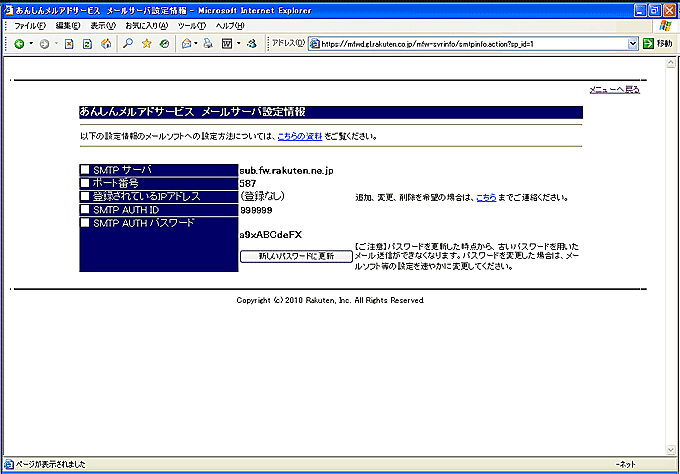
楽天提供のSMTPを使用される方
- 取得したID/PWを大繁盛 オプションプルダウン 設定 送信メール設定タブ 楽天あんしんメルアドサービスSMTP で登録してください。
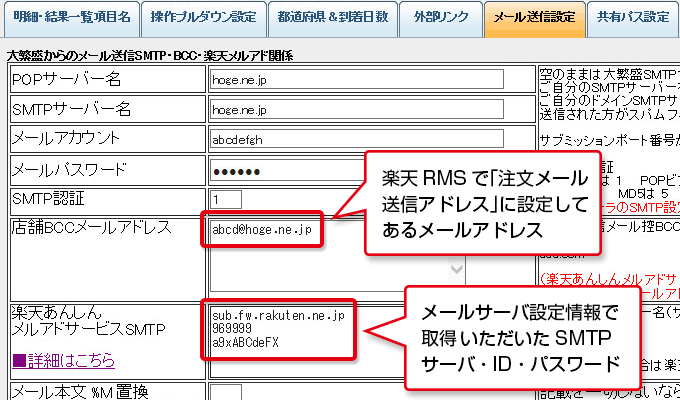
楽天に固定IPを申請された方
- 楽天に固定IPを申請された場合も大繁盛 オプションプルダウン 設定 送信メール設定タブ 楽天あんしんメルアドサービスSMTP で登録してください。
大繁盛メールテンプレート設定
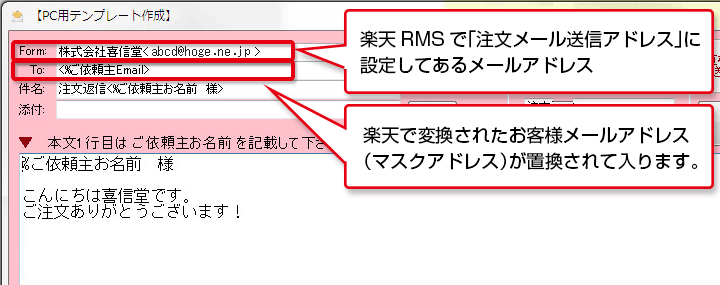
- 楽天RMSに登録してある店舗様のメールアドレスでなければ楽天が受け付けないため、
大繁盛での送信テンプレートファイルの【From】を楽天に登録しているアドレスにしてください。
- 大繁盛のテンプレート設定でのFORMのアドレスはすべての楽天テンプレートでPC・携帯・同じアドレスにして下さい
楽天に登録してあるいくつかのアドレスで混在記述しますと送信出来ないときがあります。
テンプレート作成後大繁盛でメール本文作成
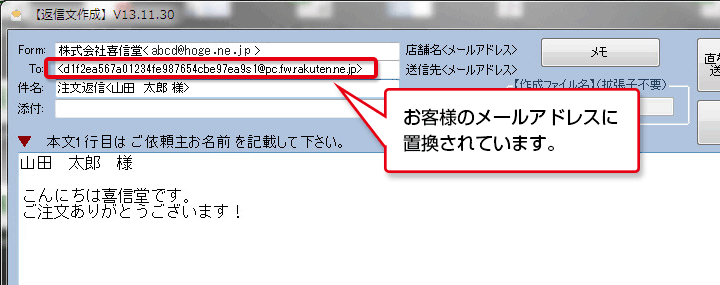
- <%ご依頼主Email>や%ご依頼主お名前が置換されて本文が作成されます。
楽天のアドレスに置換されたマスクメールアドレスがモバイル用かPC用かは、一般の携帯のメールアドレス同様に
大繁盛bb21が自動判断し、それぞれのテンプレートファイルを自動であてていますので、
店舗様で意識なさる必要はありません。
受信確認方法
- 送信文を作成し、送信テストをしてください。
- いずれもお届先に届いたかの確認とBCCで店舗受信が確認できれば、稼動準備完了です。
FAQ(よくあるご質問)
- 一般的なメールソフトから楽天のマスクアドレスへ送信の際、対応は必要か?
- 必要です、一般的なメーラーからの送信でもマスクアドレスと一般のメールとSMTPを切り分けて送信する必要があります。
- 送信文作成して大繁盛の送信箱に貯める際に一般・楽天と切り分ける必要があるのか?
- 通常通り混在で結構です送信箱にいれてください、送信時に大繁盛が自動で切り分けして送信してくれます。
- マスクアドレスに大繁盛から送信時、BCCのメールは戻ってくるか?
- 戻ってきます、BCCのアドレスは楽天側の注文送信先に登録してあるメールアドレスのみ有効です。
|